QR 또는 6자리 코드로 페어링
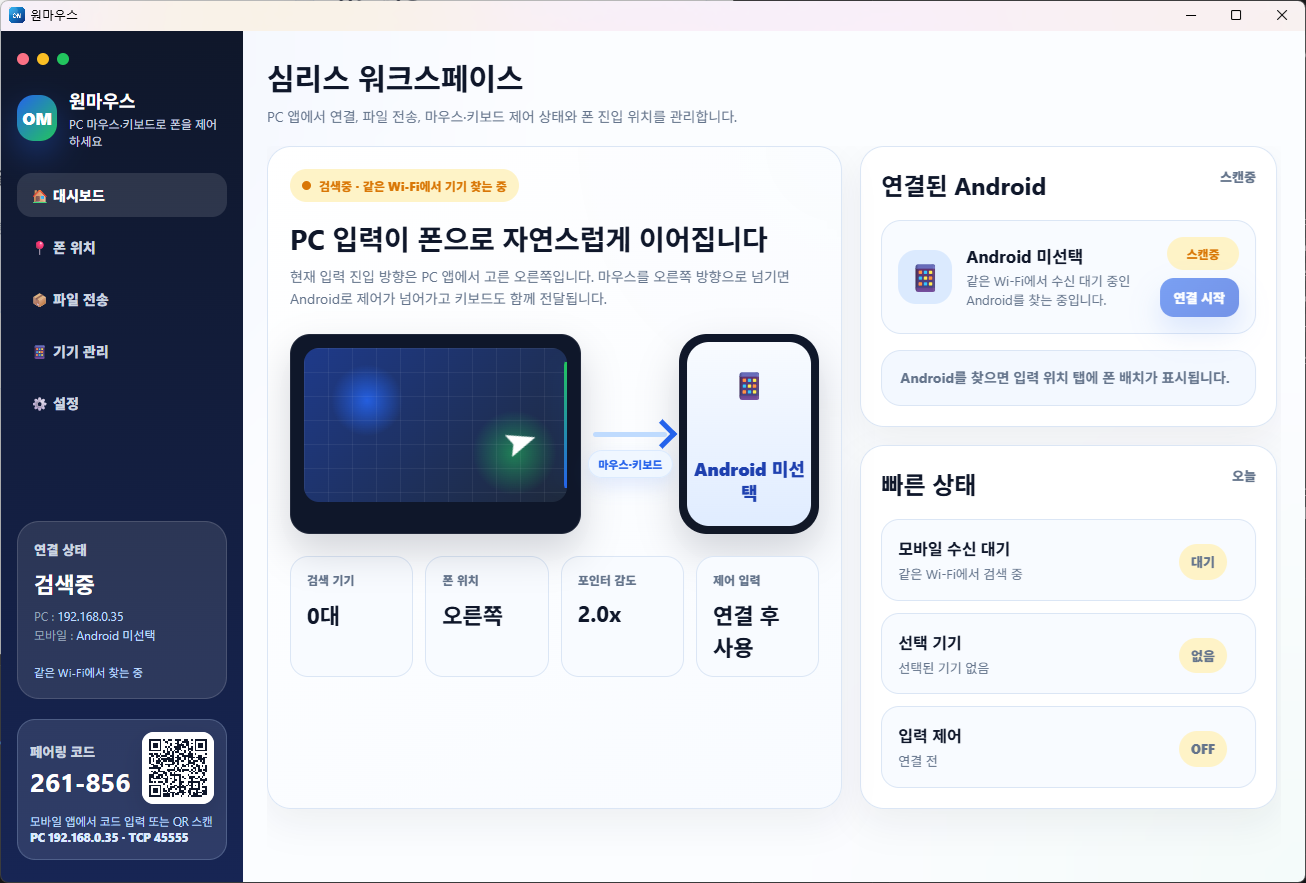
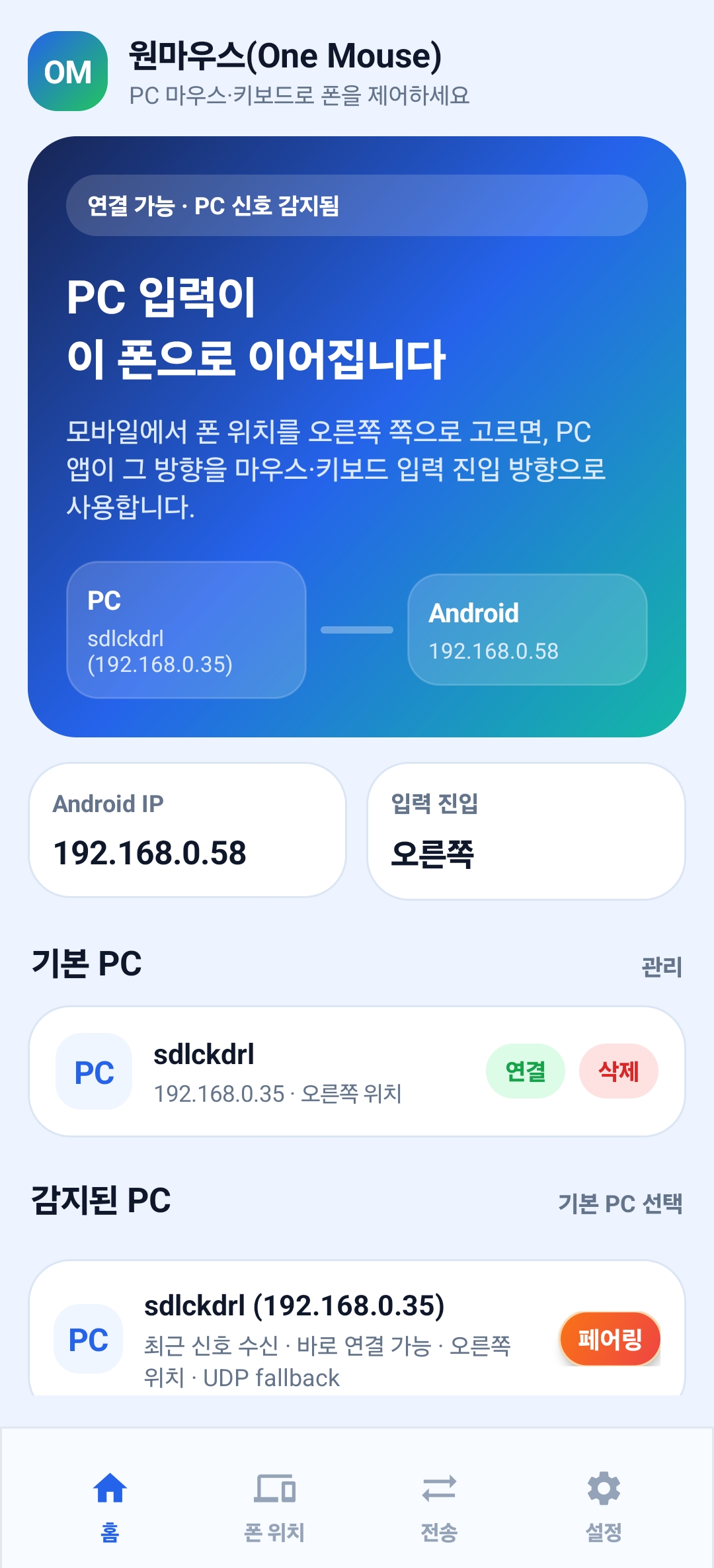
PC 하단에 상시 표시되는 페어링 코드와 QR을 Android에서 바로 사용할 수 있습니다.
What Changed
최신 앱 기준으로 전원 상태, 권한, 기기 검색, 페어링, 위치 배치, Pro 구매 흐름을 같은 순서로 설명합니다. 일반 사용자는 Wi-Fi/LAN 연결만 보면 됩니다. USB/ADB 연결은 사용자용 연결 방식에서 제외했습니다.
PC 하단에 상시 표시되는 페어링 코드와 QR을 Android에서 바로 사용할 수 있습니다.
PC와 Android 앱에서 필요한 시점에 기기 검색을 다시 실행하고, mDNS가 막히면 UDP fallback이 보조합니다.
오른쪽 위 전원 버튼으로 PC 검색, 입력 수신, 파일/클립보드 대기 같은 런타임 동작을 켜고 끕니다.
PC 화면의 작은 드롭존에 파일을 놓으면 선택된 Android로 바로 보냅니다. 드롭존은 이동할 수 있고 Ctrl + Alt + D로 켜고 끕니다.
화면이 꺼진 뒤 연결이 끊기는 상황을 줄이기 위해 Android 설정에서 배터리 제한 예외를 바로 열 수 있습니다.
Android 앱에서 OneMouse Pro 일회성 상품을 구매하거나 기존 구매를 복원할 수 있습니다.
Android로 넘어간 커서가 돌아오지 않으면 PC에서 Ctrl + Alt + Backspace로 강제 복귀할 수 있습니다.
Product Flow
사용자는 복잡한 포트나 transport를 직접 만질 필요 없이 PC와 Android 앱 화면에서 필요한 단계만 따라가면 됩니다.
mDNS와 UDP fallback으로 같은 로컬 네트워크 안의 PC를 감지하고 상태를 표시합니다.
접근성 권한을 먼저 켠 뒤 QR 스캔 또는 6자리 코드로 같은 기기인지 확인합니다.
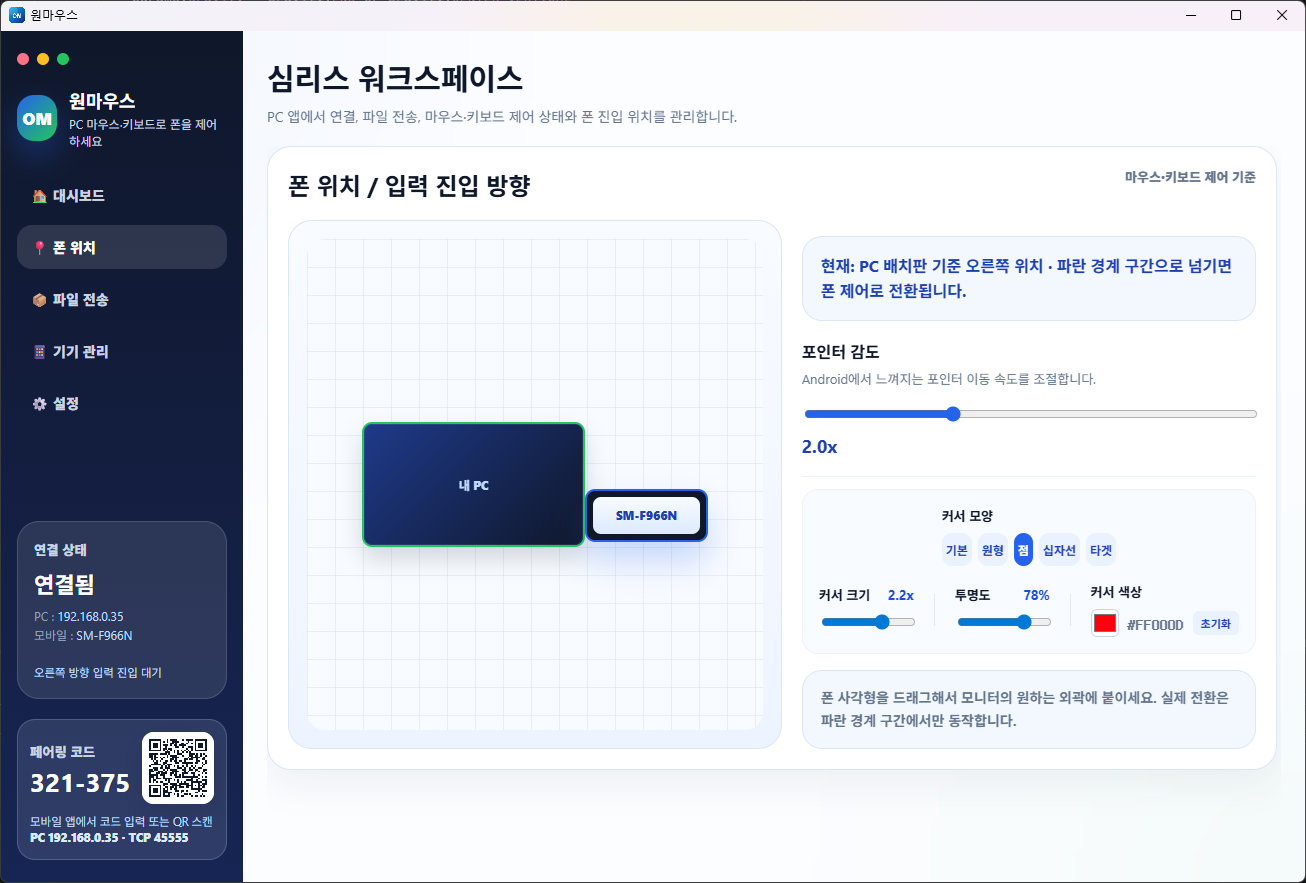
PC 모니터 외곽에 Android를 배치하면 그 방향으로 커서를 밀 때 제어가 넘어갑니다.
마우스, 키보드, 클립보드가 이어지고, PC 파일은 앱 전송 화면이나 빠른 드롭존으로 Android에 보낼 수 있습니다.
Demo
최신 온보딩과 연결 흐름을 기준으로 PC 실행, Android 권한, 페어링, 위치 배치, 입력 전환까지 한 번에 확인할 수 있습니다. 설치 전에 실제 앱 화면의 순서를 먼저 보는 용도입니다.
Screens
소개 이미지는 생성 이미지가 아니라 현재 앱에서 쓰는 화면을 기준으로 정리했습니다. 사용자는 전원과 권한을 확인한 뒤 PC를 찾고, QR 또는 6자리 코드로 페어링하고, PC 모니터 가장자리에 Android 위치를 맞춘 뒤 입력과 전송을 사용합니다.
Connection Paths
같은 Wi-Fi 또는 같은 LAN이 기본 경로입니다. mDNS가 막힌 공유기나 회사망에서는 UDP fallback이 보조하지만, 네트워크 자체가 분리된 환경에서는 연결을 보장하지 않습니다.
Free / Pro
Free 모드에서도 기본 연결과 입력은 계속 사용할 수 있습니다. Pro에서는 광고와 전송/기기 제한이 해제됩니다.
Download
Windows 버튼은 최신 GitHub 릴리스의 Setup 파일로 자동 연결됩니다. Android는 8.0 이상을 기준으로 하고, PC는 Windows 10/11 환경을 우선 지원합니다.
최신 Setup 파일을 확인 중입니다.
Windows 다운로드접근성 서비스를 켠 뒤 PC와 페어링합니다. 알림 권한은 연결 서비스를 시작할 때 필요한 경우에만 요청됩니다.
Android APK 다운로드