Power
앱 전원을 확인합니다
오른쪽 위 전원이 꺼져 있으면 백그라운드 동작과 입력 수신이 중지됩니다. 연결을 시작할 때는 먼저 전원을 켜세요.
Help
문제 원인은 앱 전원, 권한, 네트워크 discovery, 페어링, 배치로 나눠 보는 편이 빠릅니다. 아래 순서대로 확인하면 대부분의 막힘을 좁힐 수 있습니다.
Power
오른쪽 위 전원이 꺼져 있으면 백그라운드 동작과 입력 수신이 중지됩니다. 연결을 시작할 때는 먼저 전원을 켜세요.
Permissions
Android 입력 제어는 접근성 서비스가 켜져 있어야 합니다. 권한이 꺼져 있으면 PC가 보여도 실제 입력은 들어가지 않습니다.
Battery
화면이 꺼진 뒤 연결이 자주 끊기면 Android 설정의 배터리 제한 예외를 확인합니다. 앱 설정의 배터리 제한 항목에서 바로 이동할 수 있습니다.
Pairing
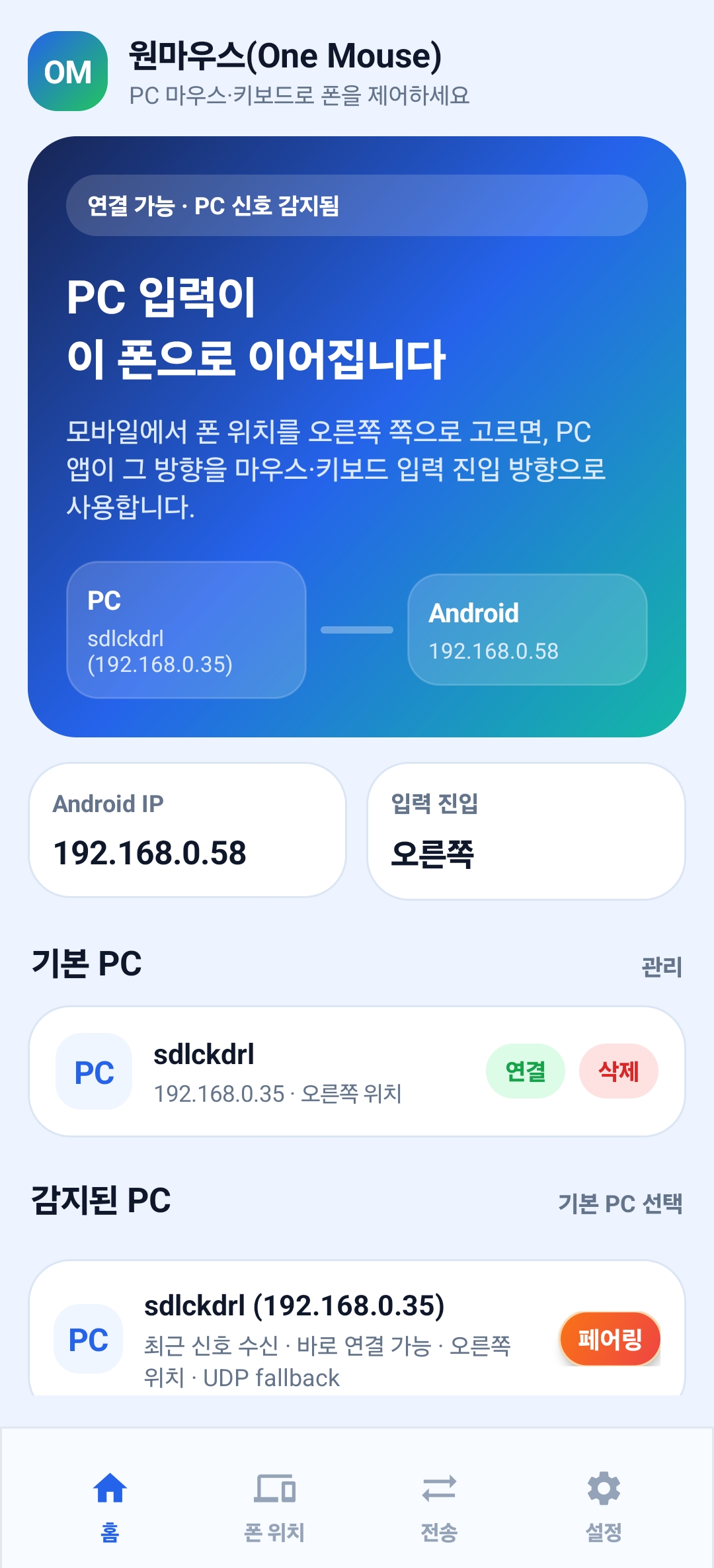
PC 하단 QR을 스캔하거나 6자리 코드를 입력합니다. 페어링 전에는 연결 버튼이 활성화되지 않는 것이 정상입니다.
Discovery
회사망, 게스트 Wi-Fi, AP 격리 환경에서는 mDNS와 UDP가 모두 막힐 수 있습니다. 같은 공유기 아래인지 먼저 확인하세요.
Firewall
PC가 보이지 않으면 같은 LAN인지, 게스트 Wi-Fi나 AP 격리 정책이 켜져 있지 않은지 확인합니다.
Layout
Android 방향 전환 후에는 화면 크기와 위치가 다시 동기화됩니다. 그래도 어색하면 폰 위치를 다시 저장해 주세요.
Return
PC로 커서가 돌아오지 않으면 Ctrl + Alt + Backspace를 눌러 capture를 해제하고 복귀 메시지를 다시 보냅니다.
Troubleshooting
어느 단계에서 막히는지 먼저 나누면 해결이 훨씬 빨라집니다.
PC 앱, Android 앱 전원, 포그라운드 서비스, 접근성 권한이 모두 살아 있는지 확인합니다.
mDNS/UDP discovery가 가능한 같은 로컬 네트워크인지 확인하고, 기기 검색을 다시 실행합니다.
PC 목록에 페어링 필요로 보이면 QR 또는 6자리 코드를 다시 사용합니다. 이미 꼬였으면 unpair 후 다시 연결합니다.
PC에서 선택된 기기, Android 위치, 진입 방향, 화면 방향 변경 후 동기화 상태를 확인합니다.
커서가 Android 쪽에 갇힌 느낌이면 Ctrl + Alt + Backspace로 PC 입력을 강제 복귀합니다.
Transfer
FAQ
최신 연결 구조를 기준으로 답변을 다시 정리했습니다.